-
浩辰CAD看图王v10.4.0电脑版
- 时间:2026-09-01 来源:小编 人气:
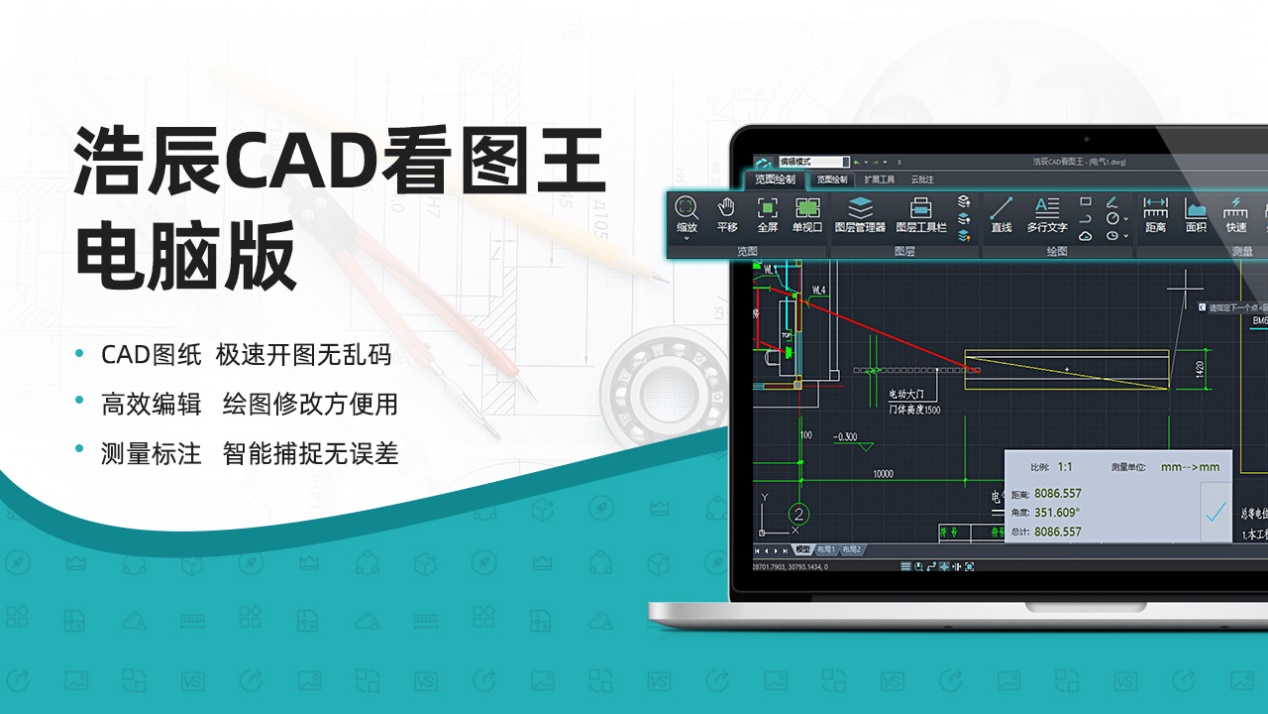
平时打开CAD图纸总卡半天、碰到天正专业图就丢实体、字体乱码半天调不好的工程朋友,浩辰CAD看图王电脑版真的能省超多麻烦!哪怕是几百兆的大工程图都能秒级加载,从CAD2004到2027全版本都能直接打开,不用来回转格式。自带的精准测量、轻量改图功能顺手,还能直接导出PDF,日常工地看图、快速核对图纸细节用它都特别省心。
浩辰CAD看图王软件图文批量替换教程
【文字标注】
加载目标CAD图纸后,点击顶部菜单栏「文字标注」-「文字查找」,也可直接在命令行输入FIND回车调出功能。
【区分大小】
在查找对话框输入目标关键字,可勾选「区分大小写」「全字匹配」设置高级筛选条件。
【查找全部】
点击「查找全部」,系统会列出所有匹配文字的位置,双击任意条目即可自动跳转至对应点位高亮显示。
【替换】
点击左侧操作栏「替换」,输入替换内容后可选择单处替换或全部替换,快速完成图纸文字批量修改。
浩辰CAD看图王软件图纸差异怎么对比?
1、点击顶部工具栏「扩展工具」板块,选择「图纸比较」功能。
2、在弹窗中分别导入旧版图纸和新版修改图纸,设置好差异标注的自定义颜色。
3、点击「开始比较」,软件将自动扫描两张图纸的所有图形、文字差异。
4对比完成后,不同颜色会直观标注出新增、删除、修改的内容,差异点可一键导出标注报告。
浩辰CAD看图王软件格式转换步骤
第一步、打开需要批量处理的图纸,点击顶部「输出」板块,选择「批量打印」功能。
第二步、软件可自动识别图框,也支持手动框选打印区域,自定义设置纸张尺寸、打印比例。
第三步、全部参数确认后点击「开始打印」,即可一键完成多张图纸的批量打印任务。
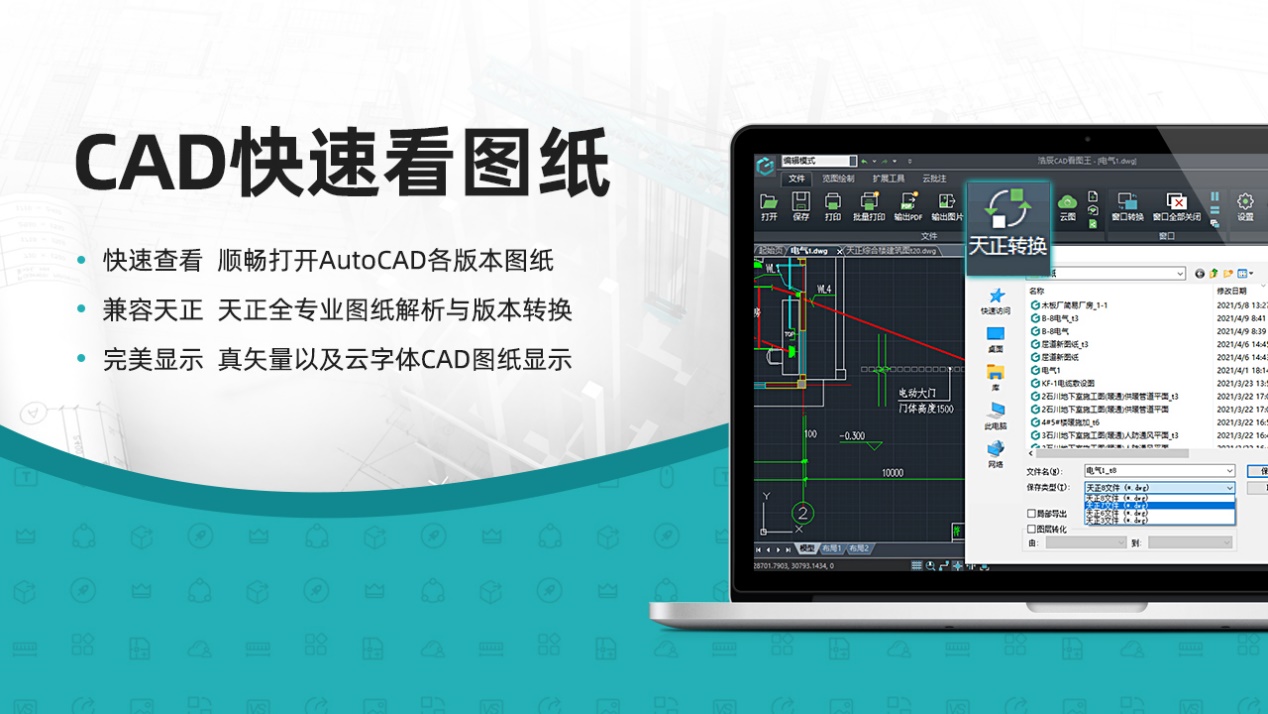
第四步、格式转换可通过「另存为」功能,快速实现DWG与PDF、图片互转,也能将高版本图纸另存为低版本兼容格式。
浩辰CAD看图王软件高级管理操作方式
---打开复杂工程图纸,点击右侧侧边栏「图层」按钮,调出图层管理面板。
---可按图层名称、颜色设置过滤规则,快速筛选出目标图层,一键隐藏/冻结无关图层。
---调整好当前需要的图层显示状态后,点击「保存图层状态」,自定义命名后即可留存当前配置。
---后续打开同类型工程图纸,直接加载已保存的图层状态,无需重复调整图层显示效果
浩辰CAD看图王软件更新日志
1.新增任务管理器及3D格式转换功能;
2.新增特性刷功能;
3.云图上传支持DWF格式及DWF开图逻辑优化;
4.其他功能优化