-
DiskGenius电脑版v6.2.0.1829免费版
- 时间:2026-09-01 来源:小编 人气:
DiskGenius是一款专业级磁盘分区管理与数据恢复工具,同时集成系统备份还原、坏道检测修复等多项磁盘实用功能,既适合普通电脑用户处理磁盘问题,也深受运维、电脑维修人员使用。软件可完成磁盘分区创建、删除、大小调整、分区格式转换等管理操作,也能够对误删除、RAW分区等场景进行数据找回,一站式处理各类硬盘、U 盘、存储卡的磁盘故障问题。
DiskGenius硬盘分区操作
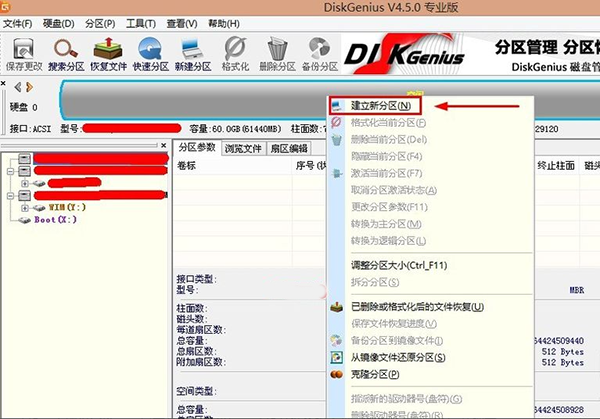
第一步:打开软件,在磁盘空闲空间位置右键,选择 “建立新分区”;
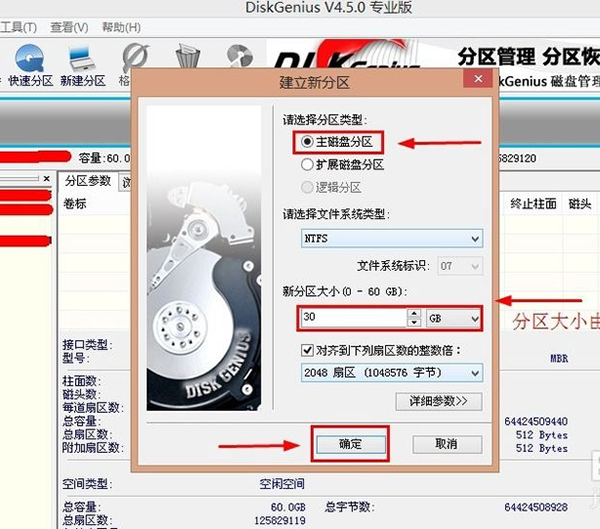
第二步:选择主磁盘分区,设置分区大小,文件系统选择 NTFS,点击确定;
第三步:剩余空闲区域右键新建分区,选择扩展磁盘分区,设置大小并确认;
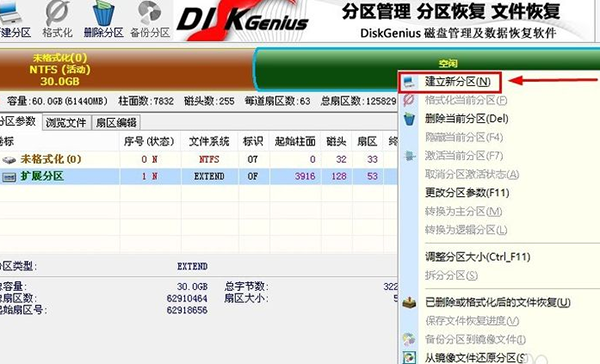
第四步:出现绿色扩展分区条后再次新建分区,选择逻辑分区,设置大小、文件系统为 NTFS,确认;
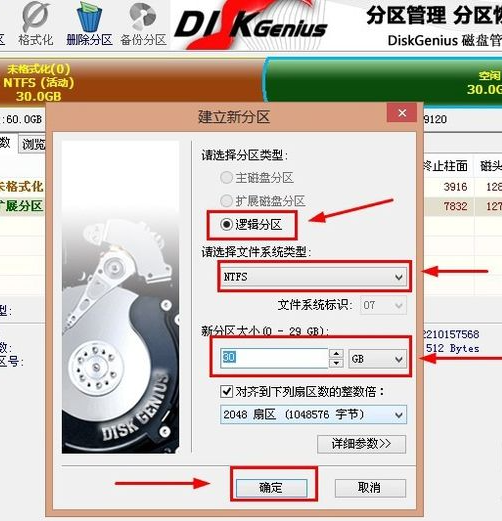
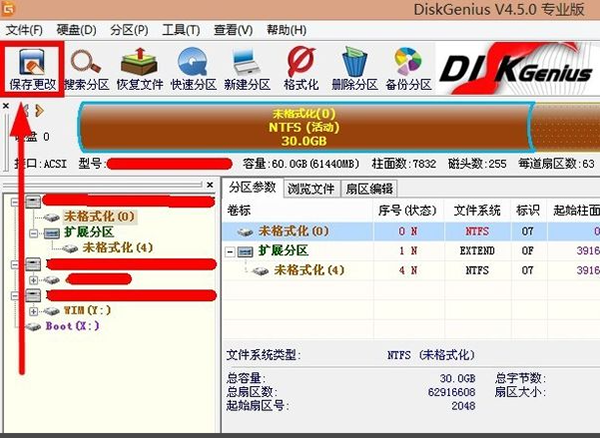
第五步:保存全部更改,确认执行格式化,等待格式化完成,分区创建完毕。
DiskGenius的RAW格式U盘数据恢复
(1)将RAW格式U盘连接电脑,等待软件识别设备;
(2)选中目标U盘,点击【恢复文件】;
(3)弹出窗口勾选 “额外扫描已知文件类型”,点击开始执行深度扫描;
(4)扫描结束预览文件,确认资料可正常读取;
(5)把需要的文件复制保存到其他磁盘,禁止保存到待恢复的 U 盘内,防止数据覆盖。
(6)数据导出完成后,可对U盘执行格式化修复;若格式化失败,大概率为硬件故障,不建议反复操作。
DiskGenius误删除文件恢复
1、选中发生文件删除的分区,点击【恢复文件】;
2、选择 “恢复已删除的文件”,按需勾选额外扫描已知文件类型,点击开始;
3、扫描完成后预览文件,将可用文件复制导出至其他磁盘。
4、C 盘桌面删除文件极易被系统写入覆盖,无法保证 100% 恢复成功。
DiskGenius坏道检测与修复
[1]顶部菜单栏点击【磁盘】,选择【坏道检测与修复】;
[2]点击选择磁盘,选定需要检测的硬盘;
[3]点击开始检测,检测结束后点击尝试修复。
DiskGenius的主要功能
●支持MBR、GPT (GUID) 两种主流分区表,可对 GPT 磁盘执行全套分区管理操作。
●支持动态磁盘、动态卷的读写以及数据恢复处理。
●兼容 IDE、SCSI、SATA 硬盘,同时支持 U 盘、移动硬盘、各类闪存存储卡。
●支持 FAT、NTFS 文件系统,可执行复制、删除等文件读写操作;支持 EXT2/EXT3 读取,兼容 Linux LVM2.
●支持 MBR 与 GPT 无损互转、主分区与逻辑分区无损互转、无损调整分区大小。
●支持新建、删除、隐藏分区,可自定义设置各项分区参数。