-
Windows11桌面文件自动同步到OneDrive怎么关闭
- 时间:2026-08-28 来源:小编 人气:
windows 11 里桌面文件自动同步到 onedrive,要关的不是资源管理器里的某个文件夹开关,而是 onedrive 同步并备份 里的 重要电脑文件夹备份。按微软现在的入口逻辑,真正要走的是 onedrive 设置 > 同步并备份 > 管理备份,然后把 桌面 这一项关掉,并按提示保留本地文件。
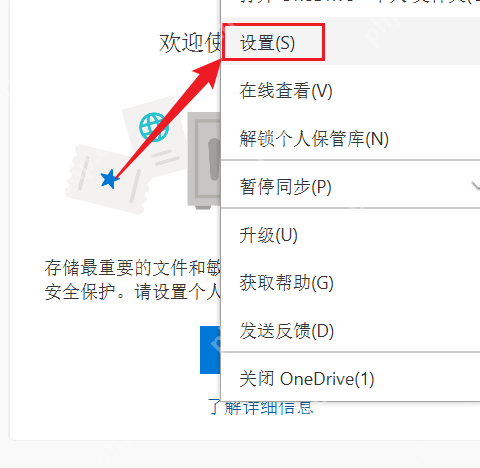
先从任务栏托盘打开 OneDrive 的设置页
先点任务栏右下角的 OneDrive 云朵图标,再进它自己的 设置。这一步别去桌面文件夹属性里乱找,因为桌面是否被 OneDrive 接管,本来就不是 Windows 桌面个性化项,而是 OneDrive 账户同步策略。
进入“同步并备份”后,先认准“重要电脑文件夹备份”这块
打开 OneDrive 设置后,进 同步并备份。桌面、文档、图片这类会跟着你到别的设备上的自动同步,属于 重要电脑文件夹备份 这一组,不是截图自动保存、也不是相机照片导入那一组;要关闭桌面自动同步,先定位这里。
关闭桌面备份后,顺手区分一下它和其他自动同步项
OneDrive 同步并备份页里还可能有截图、照片、视频等其他自动保存项目。它们和标题里的“桌面文件自动同步”不是同一个开关,所以如果你关完桌面以后仍然看到某些内容会进云端,别急着怀疑没生效,先把“桌面备份”和“其他自动保存”分开看。