-
Windows10右下角声音图标不见了怎么恢复
- 时间:2026-08-28 来源:小编 人气:
windows 10 右下角的声音图标突然不见了,先别急着重装声卡驱动。更常见的原因,还是 系统图标开关被关了、通知区域缓存卡住,或者 windows 资源管理器 这一层没刷新好;先把任务栏系统图标这条线排干净,通常最快。
先从桌面右键进入个性化,再切到任务栏设置
在桌面空白处右键,打开 个性化,再切到左边的 任务栏。这样进通知区域设置最快,不用先绕到控制面板或服务列表里找“声音”相关项目。
重点找“打开或关闭系统图标”,别误进第三方托盘图标页
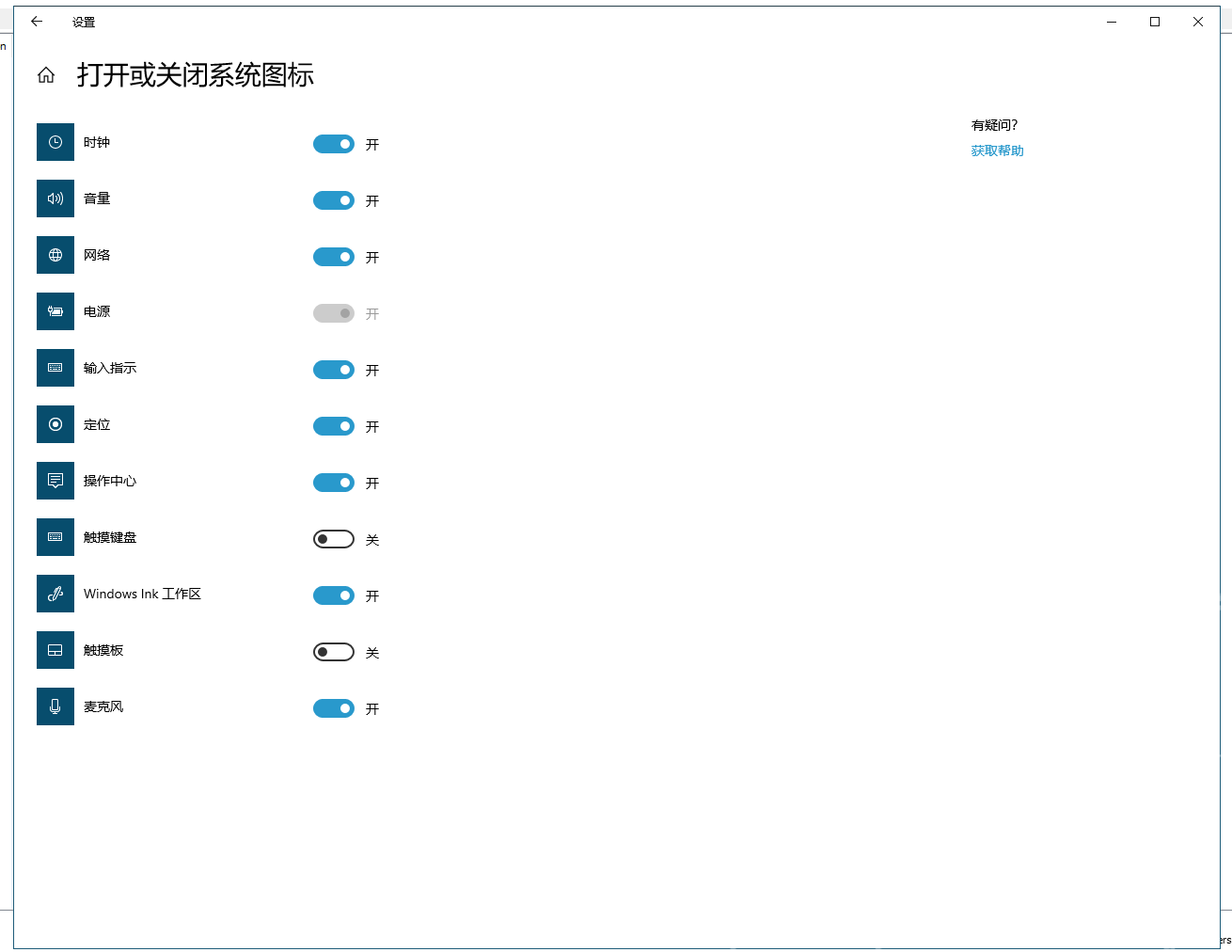
在任务栏设置里往下找 通知区域,点 打开或关闭系统图标。要恢复的是音量、网络、电池这类 Win10 自己的图标,所以别把它和“选择哪些图标显示在任务栏上”那个第三方托盘图标入口混了。
jQuery仿Windows10桌面特效
jQuery仿Windows10桌面特效是一款jQuery基于HTML开发的模拟Windows10系统桌面界面样式代码。
把“音量”开回来,改完通常会立刻在右下角显示
在系统图标列表里找到 音量,把右侧开关拨到 开。多数情况下改完马上就能在右下角看到喇叭图标回来了;如果开关本来就是开的,却还是看不见,再去任务管理器重启一次 Windows 资源管理器 会更对路。
只有音量图标不见,不等于声卡驱动一定坏了
如果电脑其实还能正常出声,只是托盘图标没了,那问题重点通常还在任务栏显示和当前用户配置,不一定是音频服务或驱动真坏了。先把“图标显示”和“设备出声”分开判断,会比一上来就装驱动更省时间。