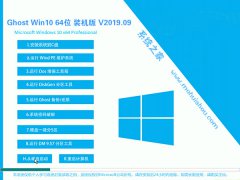
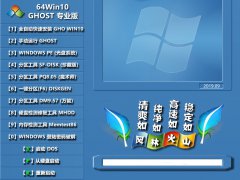
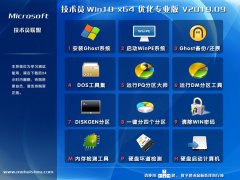
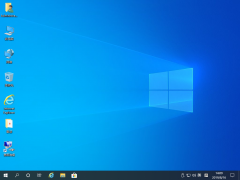
系统之家Win10系统64位装机版V2019.09版本系统经过专业精简,对内存占用极少,无预装多余的软件,仅提供了实用的办公软件,系统之家织梦模板64位能够保障系统稳定运行,所提供的补丁也是微软最新推出的官方补丁,正版安全绿色无毒,为您提供最原滋原味的正版Win10!
方法一
准备一个容量≥8GB的空白U盘,提前备份U盘中所有重要数据,制作过程会清空U盘全部内容。
方法二
打开软碟通等正规镜像刻录工具,导入已校验完成的Win10专业版纯净镜像文件。
方法三
选择对应U盘作为刻录目标,写入模式选择「USB-HDD+」,点击开始刻录,等待5-10分钟完成启动盘制作。
方法四
刻录完成后,拔出U盘再重新插入电脑,确认U盘内已生成完整的系统安装文件,启动盘制作完成。
系统详情安装步骤
1、将制作好的U盘插入需要装系统的电脑,开机按对应主板快捷键(常见F12/F2/Del)进入BIOS启动项选择界面。
2、选中U盘启动盘作为第一启动项,保存设置后重启电脑,自动进入Win10专业版安装向导。
3、按照向导提示选择系统语言、时区、键盘布局,输入对应产品密钥,选择「专业版」版本,点击下一步。
4、进入磁盘分区界面,选中原系统所在的C盘,点击格式化后选择该分区作为系统安装盘,等待15-20分钟系统自动完成部署。
5、部署完成后电脑自动重启,拔出U盘,按照后续引导完成基础设置,即可进入全新的Win10专业版桌面。
专属功能配置怎么设置
步骤一
进入系统设置-更新和安全-激活页面,输入合法的Win10专业版激活密钥,完成系统数字许可证激活。
步骤二
激活完成后,进入「此电脑-右键属性-高级系统设置」,开启远程桌面功能,设置允许远程连接的用户权限。
步骤三
打开控制面板-程序和功能-启用或关闭Windows功能,勾选Hyper-V选项,重启电脑后即可开启虚拟机功能。
步骤四
找到需要加密的磁盘分区,右键选择「启用BitLocker」,按照向导设置加密密码,完成磁盘安全加密配置。
系统优化与常见问题
(1)、进入设置-隐私,关闭不必要的后台应用权限、广告ID跟踪功能,减少系统后台资源占用。
(2)、打开Windows更新设置,开启「WindowsUpdateforBusiness」,自定义系统更新推送节奏,避免强制更新打断工作。
(3)、若安装后出现驱动不兼容问题,打开设备管理器,右键选中带黄色感叹号的设备,选择自动更新驱动程序即可修复。
(4)、若系统激活失败,检查网络连接状态,确认密钥版本与系统版本完全匹配,重新输入密钥再次尝试激活即可。