-
OPPO手机关闭所有系统广告(教程版建议收藏)
- 时间:2026-09-03 来源:小编 人气:
很多正在使用OPPO、一加手机的朋友,都有同样一种烦恼。手机本身的流畅度、拍照体验都很不错,但是锁屏会跳出推广、通知栏时不时弹出福利提醒,打开软件商店、自带浏览器,首页铺满各种各样的推荐卡片。平时刷手机,冷不丁就弹出一条广告,打断正在做的事情,时间久了很容易让人烦躁。
不少人以为,这些系统自带的广告没有办法关掉,只能硬着头皮忍受。其实并不是。ColorOS系统所有广告开关,官方全部开放给用户自主控制,不需要root手机,不用安装第三方清理工具,不会影响官方保修。只是广告入口分布很分散,藏在不同的设置页面,很多普通人找不到完整路径。
今天我整理一份完整、可以直接照着一步步操作的保姆级教程,从系统底层总开关,到锁屏、桌面、每一个自带App,一次性全部清理干净。整套流程做完之后,绝大多数系统推送、个性化广告都会消失,手机后台负担减轻,待机续航也会有小幅改善。建议大家直接收藏,以后换新OPPO手机,可以直接拿出来对照设置。
一、先关闭系统底层总开关,从源头切断精准广告推送
这一步是整套操作里面最重要的,一定要最先做完。如果底层开关保持打开,就算单个App关掉推送,系统依旧会收集你的使用习惯,生成用户画像,继续推送定向广告。
第一步:关闭个性化广告总开关
打开手机【设置】,顶部搜索框直接输入“广告”,进入【广告与隐私】页面。
找到【个性化广告推荐】,直接把这个总开关关闭。关闭之后,系统不会再根据你的浏览、搜索、使用记录,推送精准匹配的广告。
接着进入【设备标识与广告】,开启【限制广告跟踪】,再点击右上角的更多选项,重置广告标识符。相当于把之前系统记录你的行为标签全部清空,广告没办法继续精准锁定你。
第二步:退出用户体验改进计划
路径:设置‑关于本机‑体验改进计划。
这个功能默认开启,手机会在后台持续上传你的操作日志、使用数据。很多定向推送的数据源,就来自这里。直接退出计划,停止后台数据采集,减少不必要的联网消耗。
第三步:关闭安全应用推荐与增强服务
路径1:设置‑密码与安全‑系统安全,找到【安全应用推荐】,直接关闭。扫描完病毒之后,系统就不会再弹出第三方软件推荐。
路径2:设置‑系统与更新‑增强服务,关闭里面的【开机精选应用】、商业推荐服务。避免开机、解锁之后弹出应用推广卡片。
第四步:拦截摇一摇自动跳转广告
很多软件打开的时候,稍微晃动手机,就直接跳转到购物页面。这个开关很多人完全不知道在哪里。
路径:设置‑权限与隐私‑权限管理‑设备动作与方向。把大部分App的权限改成“仅使用期间允许”或者直接禁止,杜绝晃动手机自动跳广告的情况。
完成上面这四项,系统层面的广告推送,已经砍掉接近七成。剩下的,就是逐个清理肉眼看得见的广告入口。
二、清理锁屏、桌面、负一屏,这些最容易看见的广告位置
日常使用手机,第一眼碰到的广告,基本都集中在锁屏、桌面文件夹、左滑负一屏、全局搜索这四个地方。
1、关闭乐划锁屏资讯广告
锁屏轮播壁纸,夹杂新闻、购物推广,就是乐划锁屏。
路径:设置‑桌面、锁屏与息屏‑乐划锁屏。
如果你还想要自动更换好看的壁纸,可以保留壁纸功能,关闭【内容个性化推荐】;如果不需要自动换壁纸,可以直接把乐划锁屏整体关闭。关闭之后,锁屏页面就只会显示时间,不会再有资讯卡片,还能省下后台自动下载壁纸消耗的流量。
2、桌面文件夹“猜你喜欢”关掉
很多人打开文件夹,底部会出现应用推荐。
在桌面空白位置,长按屏幕,进入桌面设置。找到【文件夹应用推荐】,直接关闭。之后打开文件夹,就不会再跳出陌生软件的推荐。
3、负一屏(小布建议)全部清理干净
桌面往左边滑动,就是负一屏。这里默认打开热点资讯、服务卡片,信息流非常多。
操作步骤:左滑进入负一屏,点击右上角头像,打开设置。
第一,消息管理,关闭最新资讯通知;
第二,自定义布局,关闭推荐服务、热点资讯;
第三,隐私设置,关闭个性化内容推荐。
如果你平时完全不用负一屏,也可以直接在桌面设置里面,把负一屏整体关闭,一劳永逸。
4、全局搜索关闭热搜推荐
在主页面,手指向下滑动,会调出全局搜索。搜索页面自带热门搜索、应用推荐。
点开搜索页面右上角设置,进入首页卡片管理,把全部推荐卡片关闭;再进入隐私设置,关闭个性化推荐。之后下拉搜索页面,界面会干净很多。
三、逐个设置系统自带App,关闭内置广告与推送
系统自带的官方应用,每一个都有独立的推荐开关,就算系统总闸关掉,App内部依旧会展示首页广告。我们按照顺序,一个一个完成设置。
① 软件商店
打开软件商店,点右下角【我的】,打开右上角设置。
消息管理:把更新提醒、热门内容推送、福利通知全部关闭;
隐私设置:关闭个性化推荐;
服务管理:把不需要的活动、资讯服务全部关闭。
做完之后,软件商店首页不会再铺满活动广告,安装完成页面,也不会弹出其他App推荐。
② 主题商店
进入主题商店‑我的‑设置。
消息与推送设置,关闭所有通知;
个性化推荐设置,直接关闭。
以后找壁纸、字体,首页不会一直推送付费活动。
③ 自带浏览器
打开浏览器‑我的‑设置。
主页布局改成简洁模式;
消息管理,关闭全部通知;
隐私与广告管理,关闭个性化广告、摇一摇跳转广告。
浏览器主页清爽之后,平时查资料不容易被信息流干扰。
④ 钱包App
钱包‑我的‑设置‑隐私与服务管理。
关闭个性化推荐;功能项里面,把优惠券、活动推广、理财资讯这类非核心功能关掉。避免经常收到支付福利推送。
⑤ 天气、日历
天气:打开天气,右上角设置,隐私选项关闭个性化推荐,关闭热门资讯推送。
日历:日历右上角设置,关闭订阅服务、内容推广,关掉活动提醒。不会经常收到节日营销、服务通知。
⑥ 我的OPPO社区、游戏中心
我的OPPO:我的‑设置‑功能项,关闭活动推送、资讯更新。
游戏中心:我的‑设置,关闭侧边栏推荐、游戏福利弹窗,减少打游戏中途被消息打断。
⑦ 短信智能服务广告
打开短信,右上角设置,找到智能信息服务,关闭服务信息。拦截商户发送的营销短信、优惠券短消息。
四、通知批量管控,堵住最后一条广告通道
很多广告不是来自App首页,而是直接往通知栏推送,下拉屏幕就能看见。一个个长按关闭效率很低,可以批量统一管理。
路径:设置‑通知与控制中心‑通知管理。
在这里可以一次性看到所有应用的通知权限。
电话、短信、微信、你日常聊天刚需软件,可以保留通知;
其余购物、资讯、游戏、不常用的工具App,直接关闭允许通知。
这样,通知栏就不会时不时被广告占领。
这里有一个很实在的提醒:我们能关闭的,是系统官方自带的个性化推荐、营销推送。你自己另外下载的第三方软件,它们App内部的开屏广告、弹窗,是第三方开发者控制的,系统设置没办法直接关掉。这类广告,只能在对应软件自身设置里面去关闭,或者不用的时候直接卸载。
另外不同ColorOS版本,菜单名字会有一点点区别。比如老版本叫锁屏杂志,新版本统一叫乐划锁屏;部分机型隐私菜单名字略有改动。如果找不到对应页面,直接在设置顶部搜索框输入关键词,就能快速跳转到目标位置。
五、很多人会关心的几个真实问题
问题1:全部广告关掉,手机功能会不会受损?
不会。我们关闭的,只是营销推荐、资讯推送,拍照、快充、指纹解锁、云服务、应用安装,手机全部核心功能完全不受影响。只是少了推广内容。
问题2:设置完成之后,还会看到少量广告,是什么原因?
有两种情况。第一种,第三方App自带广告,跟系统无关;第二种,系统偶尔更新之后,部分开关会被自动重置。如果更新完系统,发现广告又出现,可以对照这份教程,再检查一遍关键开关。
问题3:要不要下载广告拦截管家?
不建议。第三方管家软件需要长期常驻后台,不停监控系统,反而占用内存,拖慢手机速度。只用系统原生设置,就是最安全、最轻量的方案。
六、写在最后
手机本来是服务我们的工具,不应该每天被各种推送牵着注意力。
这套完整设置,一次性花20‑30分钟做完,之后很长一段时间,都可以拥有一个干净清爽的系统。不用频繁手动划掉广告,不用被弹窗打断思路,间接也能减少无效刷手机的时间。
当然,我们也不用追求绝对“零广告”。只要那些频繁打扰、强制弹窗的营销内容消失,日常使用舒服,就已经达到目的。
话题讨论
你正在使用OPPO或者一加手机吗?平时最受不了哪一类系统广告?你有没有自己摸索出一些关闭推送的小技巧?欢迎在评论区分享你的经验。觉得这份收藏版教程实用,可以点赞关注,后续持续分享手机实用玩机干货。
推荐文章
-
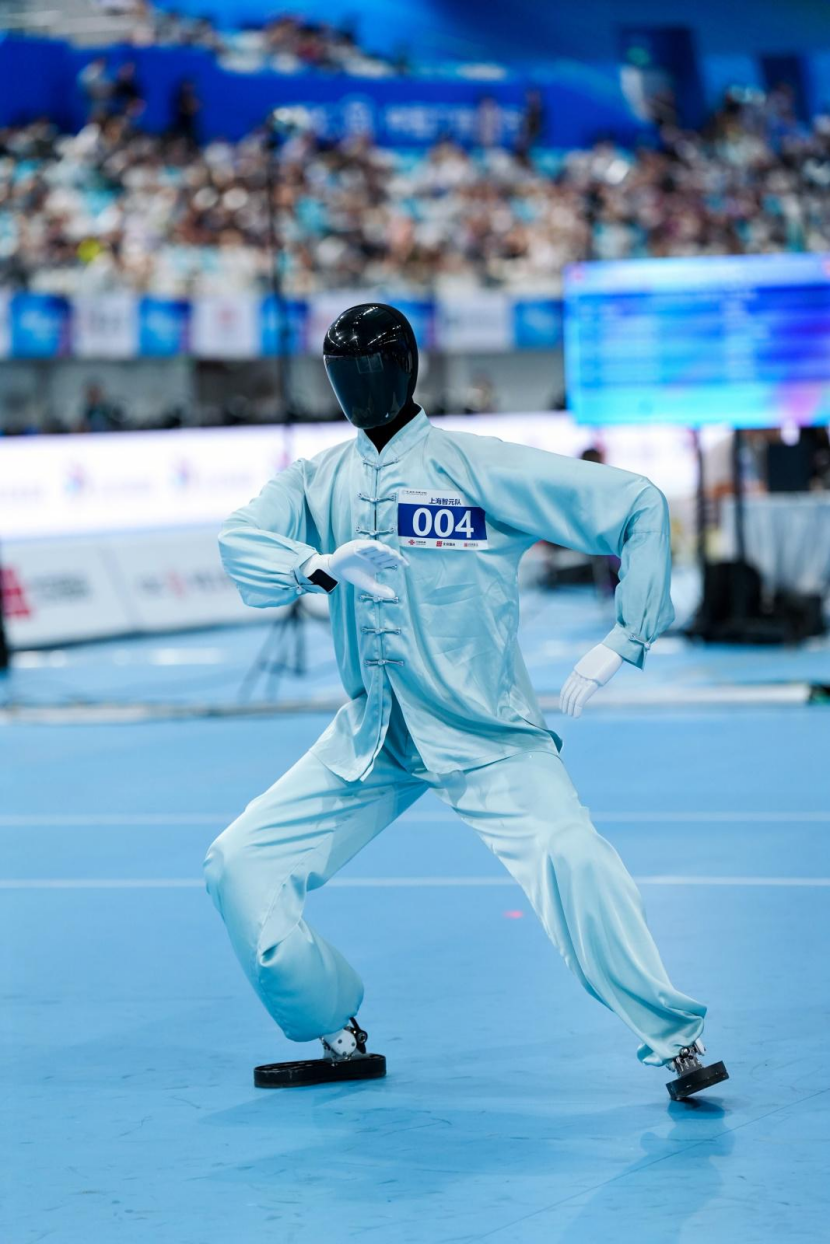 这个暑期,世界机器人运动会的画风有点混搭。冰丝带里,穿武术服的机器人扎着马步,一招“白鹤亮翅”推得有板有眼;北京消防战勤...2026-08-28